

5 aplicativos para escanear documentos pelo celular com qualidade profissional
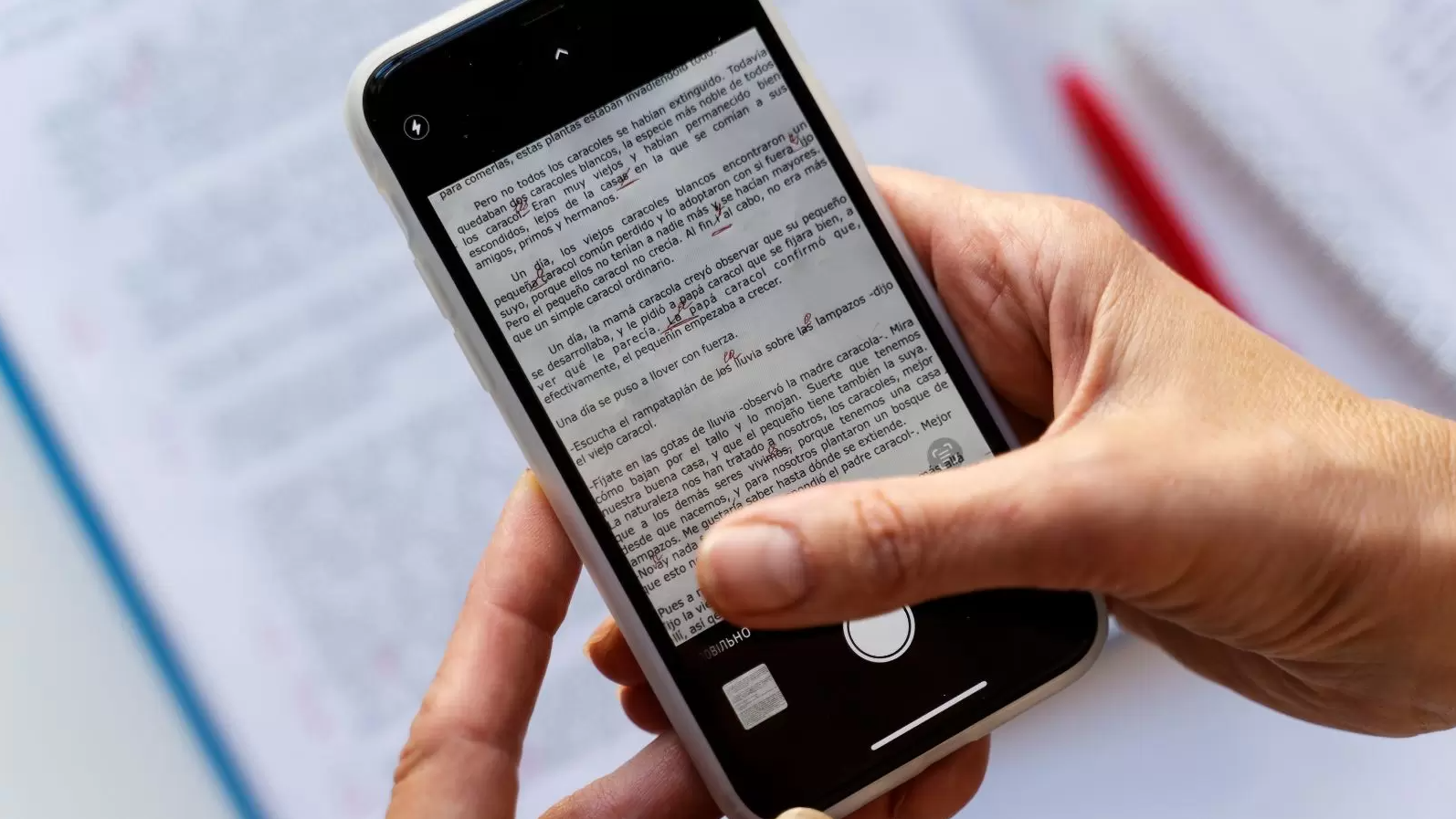
Escanear documentos pelo celular deixou de ser uma alternativa improvisada. Com a ajuda de aplicativos específicos, é possível transformar contratos, comprovantes, certidões, recibos e documentos pessoais em arquivos digitais nítidos, alinhados e fáceis de compartilhar. Assim, você não precisa manter um scanner tradicional em casa para digitalizar uma folha com boa aparência.
Os melhores aplicativos usam a câmera do smartphone para detectar as bordas do papel, corrigir a perspectiva, melhorar o contraste e criar arquivos em PDF. Algumas opções também reconhecem o texto da imagem, recurso conhecido como OCR, permitindo pesquisar palavras dentro do documento digitalizado.
Neste guia, você conhecerá cinco aplicativos para escanear documentos pelo celular com qualidade profissional no Brasil. Além disso, verá os critérios mais importantes para escolher uma ferramenta, aprenderá a melhorar o resultado das digitalizações e descobrirá como guardar os arquivos com mais organização. Continue lendo para comparar as opções e encontrar a alternativa mais conveniente para sua rotina.
Leia também: 10 apps de cashback que realmente pagam no Brasil
1. O que observar antes de escolher um aplicativo para escanear documentos
Antes de instalar qualquer aplicativo, é importante entender quais recursos realmente fazem diferença. Afinal, uma boa digitalização não depende apenas da resolução da câmera. O aplicativo também precisa ajudar a corrigir imperfeições, organizar páginas e exportar o arquivo no formato adequado.
Qualidade da imagem
A qualidade da imagem é o primeiro aspecto a ser analisado. O aplicativo deve preservar letras pequenas, números, assinaturas e detalhes importantes do documento sem deixar o resultado borrado.
Contudo, a ferramenta sozinha não resolve todos os problemas. A iluminação do ambiente, a estabilidade do celular e o estado da folha também influenciam diretamente o resultado. Um documento fotografado em local escuro pode apresentar sombras e reflexos, mesmo quando o aplicativo tem bons filtros.
Por isso, procure opções que ofereçam ajustes automáticos de contraste, nitidez e luminosidade. Esses recursos ajudam a deixar o fundo mais uniforme e as informações mais legíveis.
Detecção automática das bordas
A detecção de bordas identifica os limites do documento e separa o papel do restante da cena. Esse recurso é útil porque evita que partes da mesa, do sofá ou do piso apareçam no arquivo final.
Depois da captura, o aplicativo normalmente permite ajustar manualmente os cantos. Essa possibilidade é importante quando a folha está inclinada, dobrada ou parcialmente sobreposta a outro objeto.
Uma detecção eficiente reduz o tempo de edição e deixa o documento com aparência mais próxima de uma digitalização feita em equipamento tradicional.
Correção de perspectiva
Nem sempre é possível posicionar o celular exatamente paralelo ao documento. Quando a fotografia é feita de um ângulo, o papel pode parecer torto ou com um lado maior do que o outro.
A correção de perspectiva ajusta essa distorção e apresenta a folha como se tivesse sido capturada de frente. Esse recurso é especialmente útil para digitalizar documentos sobre uma mesa pequena ou em situações nas quais você não consegue manter o smartphone perfeitamente alinhado.
OCR para reconhecer textos
OCR é a sigla em inglês para reconhecimento óptico de caracteres. Em termos simples, essa tecnologia interpreta as letras presentes na imagem e transforma parte delas em texto pesquisável ou editável.
Esse recurso facilita a localização de informações dentro de contratos, recibos e apostilas. Em vez de abrir cada página para procurar uma palavra, você pode usar a pesquisa do arquivo quando o reconhecimento estiver disponível.
Entretanto, o OCR não é infalível. Textos manuscritos, letras muito pequenas, documentos amassados e imagens com pouca iluminação podem gerar erros. Por isso, revise o conteúdo antes de utilizar uma transcrição em uma tarefa importante.
Criação de arquivos em PDF
O formato PDF é uma das opções mais práticas para compartilhar documentos digitalizados. Ele preserva a disposição das páginas e costuma ser aceito em cadastros, solicitações e processos administrativos.
Verifique se o aplicativo permite juntar várias imagens em um único PDF. Essa função é indispensável para documentos com duas ou mais páginas, pois evita o envio de diversos arquivos separados.
Também vale observar se o aplicativo oferece exportação para imagens, compartilhamento por e-mail e envio para serviços de armazenamento em nuvem.
Digitalização de várias páginas
Se você pretende escanear contratos, apostilas ou conjuntos de comprovantes, a digitalização em lote pode economizar bastante tempo. Com ela, você captura várias páginas em sequência e cria um único arquivo ao final.
Alguns aplicativos permitem reorganizar, excluir ou inserir páginas antes da exportação. Assim, é possível corrigir a ordem do documento sem precisar repetir todo o processo.
Segurança e privacidade
Documentos pessoais podem conter nome completo, endereço, números de identificação e informações financeiras. Por essa razão, é importante analisar as permissões solicitadas pelo aplicativo e baixá-lo apenas de fontes oficiais.
Quando o serviço oferece armazenamento em nuvem, confira onde os arquivos ficam guardados e quais opções de compartilhamento estão disponíveis. Também evite enviar documentos sensíveis para links públicos ou manter cópias desnecessárias em dispositivos compartilhados.
O Adobe Scan, por exemplo, integra recursos de digitalização ao ecossistema da Adobe. Já o Google Drive facilita o armazenamento em pastas da conta do usuário. Em qualquer caso, a organização e o controle de acesso continuam sendo responsabilidade de quem utiliza o serviço.
Compatibilidade com o celular
Por fim, verifique se o aplicativo funciona no sistema operacional do seu dispositivo. Também é recomendável conferir a data da última atualização, a avaliação na loja oficial e os comentários recentes dos usuários.
As funções podem mudar entre Android e iPhone. Da mesma forma, determinados recursos podem depender do modelo do celular, da versão do sistema ou de uma assinatura. Portanto, leia a descrição oficial antes de iniciar um fluxo importante de digitalização.
2. Adobe Scan
O Adobe Scan é uma das ferramentas de digitalização mais completas e confiáveis disponíveis para celulares com sistemas Android e iOS. Desenvolvido pela Adobe, empresa pioneira na criação do formato PDF, o aplicativo se destaca pelo processamento inteligente de imagem e pela alta precisão no reconhecimento de textos.
Para quem busca transformar documentos pessoais, como certidões, contratos de aluguel e comprovantes de residência, em arquivos digitais com aparência limpa, o Adobe Scan oferece um padrão de acabamento comparável ao de scanners de mesa.
Principais recursos do Adobe Scan
O aplicativo conta com detecção automática de bordas de alta precisão, nivelamento de perspectiva, remoção inteligente de sombras e reflexos, além de filtros de aprimoramento que clareiam o fundo do papel e aumentam o contraste do texto.
Outro grande diferencial é o recurso de OCR integrado, que reconhece automaticamente os caracteres presentes no documento digitalizado. Isso permite pesquisar palavras dentro do PDF gerado e copiar trechos de texto para colar em outros aplicativos sem necessidade de digitação manual.
O aplicativo também oferece integração nativa com o Adobe Acrobat, possibilitando abrir os arquivos salvos em outros dispositivos, fazer anotações e gerenciar documentos com facilidade.
Vantagens do Adobe Scan
A principal vantagem do Adobe Scan está na qualidade visual das digitalizações. O aplicativo consegue identificar o documento assim que a câmera é apontada para a folha, realizando o disparo de forma automática sem exigir toques na tela.
Além disso, a ferramenta oferece modos específicos de captura, incluindo opções dedicadas para documentos de texto, cartões de visita, quadros brancos e formulários. Essa flexibilidade garante que cada tipo de material receba o tratamento visual mais apropriado.
Pontos de atenção
Para utilizar o Adobe Scan, é necessário criar uma conta gratuita na Adobe ou fazer login com serviços parceiros. Os arquivos digitalizados são salvos na nuvem da Adobe por padrão, o que exige conexão com a internet para sincronização completa.
Alguns recursos avançados, como a exportação de texto em formatos editáveis complexos e ferramentas extras de edição de PDF, podem exigir assinatura paga dos serviços adicionais da marca.
3. Google Drive
O Google Drive é uma das alternativas mais acessíveis e convenientes para quem já utiliza uma conta Google no celular. Em aparelhos com sistema Android, a funcionalidade de scanner está integrada de forma nativa ao aplicativo do Google Drive, dispensando a instalação de aplicativos adicionais para tarefas básicas de digitalização.
Para o usuário doméstico que precisa apenas escanear uma conta de luz, um documento de identificação ou uma receita médica de forma rápida, essa solução atende com muita eficiência e sem qualquer custo adicional.
Principais recursos do Google Drive
Para iniciar a digitalização no aplicativo do Google Drive, basta tocar no botão de adicionar e selecionar a opção de escanear. A câmera identifica o papel, faz o corte automático das bordas e permite escolher entre filtros de cor, preto e branco ou desenho.
O aplicativo permite adicionar várias páginas em sequência no mesmo arquivo, girar a orientação da imagem e ajustar manualmente os cantos caso o corte automático não fique perfeito. Ao concluir, o arquivo é salvo diretamente como um PDF na pasta que você escolher dentro da sua conta do Google Drive.
Vantagens do Google Drive
A maior vantagem é a praticidade de já ter o arquivo salvo e organizado diretamente no seu serviço de armazenamento em nuvem. Não é necessário exportar o documento de um aplicativo para outro antes de guardá-lo.
O compartilhamento também é imediato, permitindo gerar links de visualização ou enviar o PDF por e-mail em poucos segundos. Além disso, a tecnologia de busca do Google Drive consegue indexar palavras dentro de PDFs digitalizados, facilitando encontrar o arquivo no futuro apenas digitando termos que constavam no documento.
Pontos de atenção
Em dispositivos iOS, o recurso de digitalização pelo aplicativo do Google Drive pode apresentar pequenos ajustes na interface em relação à versão Android.
Por ser uma ferramenta integrada a um serviço geral de armazenamento, ela não possui tantos filtros avançados de restauração de papel amarelado ou ferramentas minuciosas de anotação quanto aplicativos dedicados exclusivamente à digitalização.
4. CamScanner
O CamScanner é um dos pioneiros no segmento de digitalização pelo celular e segue como uma das opções mais populares do mundo. A ferramenta oferece um ecossistema completo de tratamento de imagem, edição de documentos e ferramentas colaborativas.
O aplicativo é indicado para quem lida com grande volume de papéis e necessita de recursos extras, como assinatura digital na tela, aplicação de marcas d’água de proteção e conversão entre múltiplos formatos de arquivo.
Principais recursos do CamScanner
O CamScanner traz algoritmos avançados de clareamento que removem o fundo cinzento de fotos tiradas em ambientes com pouca luz, transformando a página em um documento de alto contraste com texto nítido.
A plataforma também oferece digitalização em lote para livros e cadernos com correção de curvatura de página, OCR com suporte a dezenas de idiomas, leitor de código de barras e ferramentas de anotação e rasura para ocultar informações confidenciais antes do envio.
Vantagens do CamScanner
A versatilidade é o ponto alto do aplicativo. Ele permite organizar os documentos em pastas detalhadas com tags coloridas, facilitando a separação entre contas da casa, documentos de veículos, comprovantes fiscais e registros médicos.
A ferramenta também permite proteger arquivos PDF com senha diretamente no celular, garantindo uma camada extra de segurança para dados sensíveis antes de compartilhar o documento via mensageiros ou e-mail.
Pontos de atenção
Na versão gratuita, o CamScanner pode inserir uma pequena marca d’água de identificação no rodapé das páginas exportadas e exibir anúncios durante a navegação. Para remover essas limitações e liberar o OCR completo sem restrições, é necessário contratar o plano Premium.
Para conhecer todos os recursos e planos disponíveis, consulte as informações no site oficial do CamScanner ou na loja de aplicativos do seu aparelho.
5. Genius Scan
O Genius Scan é uma excelente alternativa desenvolvida pela The Grizzly Labs, amplamente reconhecida pelo foco na privacidade do usuário, leveza do aplicativo e eficiência no processamento de documentos com múltiplas páginas.
Diferente de serviços que exigem envio dos dados para servidores externos para processamento, o Genius Scan executa os algoritmos de detecção de bordas, correção de perspectiva e filtros diretamente no hardware do celular.
Principais recursos do Genius Scan
O aplicativo possui um dos motores de detecção de bordas mais rápidos da categoria, capturando páginas automaticamente em frações de segundo assim que o documento é enquadrado.
Ele oferece filtros profissionais de cor e preto e branco, remoção de sombras, suporte para digitalização contínua de dezenas de páginas em um único PDF e gerenciamento por pastas e etiquetas. O aplicativo também permite exportar arquivos para diversos serviços de nuvem populares, como Google Drive, OneDrive, Dropbox e serviços de e-mail.
Vantagens do Genius Scan
O grande ponto forte é a preservação da privacidade. Por realizar o processamento localmente no aparelho, o aplicativo reduz riscos de exposição de dados pessoais confidenciais.
Outra grande vantagem é que a versão básica permite gerar PDFs sem a inserção de marcas d’água invasivas nas páginas, entregando uma apresentação sóbria e profissional mesmo sem a contratação de planos pagos.
Pontos de atenção
Recursos avançados de OCR para reconhecimento de texto, proteção de PDF com criptografia e sincronização automática com nuvens de terceiros em segundo plano fazem parte da versão paga do aplicativo. Para verificar as especificações completas, acesse o site do Genius Scan.
6. Clear Scan
O Clear Scan é uma opção prática, muito leve e rápida, projetada para quem procura digitalizar documentos sem complicações técnicas e sem consumir muito espaço de armazenamento no smartphone.
O aplicativo é especialmente valorizado por entregar arquivos com tamanho reduzido sem perda perceptível de nitidez, o que facilita o envio de anexos em formulários que possuem limite de tamanho de arquivo.
Principais recursos do Clear Scan
O Clear Scan oferece recorte preciso de bordas, correção de ângulo, filtros para documentos coloridos, preto e branco ou tons de cinza, além de opções de ajuste manual de brilho e contraste após a captura.
A ferramenta suporta criação de PDFs de várias páginas, permite reorganizar a ordem das folhas facilmente e inclui leitor de OCR para extração básica de textos diretamente da imagem capturada.
Vantagens do Clear Scan
A velocidade de processamento é impressionante, abrindo e processando capturas quase instantaneamente mesmo em celulares com configurações mais modestas.
Além disso, a versão gratuita permite salvar e compartilhar documentos em formato PDF e JPEG com alta qualidade e sem marcas d’água publicitárias inseridas no arquivo final, tornando-o uma das melhores opções de custo benefício para o cotidiano.
Pontos de atenção
A versão gratuita exibe anúncios publicitários na interface do aplicativo durante o uso. Usuários que desejam uma experiência livre de anúncios podem adquirir a versão paga com pagamento único acessível na loja de aplicativos.
7. Comparação entre os 5 aplicativos de digitalização
Para ajudar na sua escolha, a tabela abaixo resume os pontos centrais de cada ferramenta:
| Aplicativo | Nível de automação | Qualidade de OCR | Marca d’água na versão gratuita | Modelo de acesso |
|---|---|---|---|---|
| Adobe Scan | Alta com captura automática | Excelente e preciso | Não | Gratuito com compras opcionais |
| Google Drive | Média a alta | Integrada à busca do Drive | Não | Totalmente gratuito |
| CamScanner | Muito alta | Muito avançado | Sim na versão free | Gratuito com plano Premium |
| Genius Scan | Muito alta | Disponível no plano Plus | Não | Gratuito com versão Plus |
| Clear Scan | Alta e muito rápida | Bom para textos simples | Não | Gratuito com anúncios ou versão paga |
Se a sua prioridade for precisão absoluta no texto e acabamento impecável, o Adobe Scan desponta como a opção mais indicada. Caso você busque agilidade máxima sem instalar novos programas no Android, o Google Drive resolve com perfeição. Se a necessidade for organizar dezenas de páginas com rapidez e privacidade, Genius Scan e Clear Scan são alternativas excepcionais.
8. Como escanear um documento com qualidade profissional passo a passo
Mesmo o aplicativo mais sofisticado necessita de boas condições de captura para gerar um documento legível e alinhado. Seguir algumas etapas simples garante um resultado de excelência.
Passo 1: Prepare a iluminação do ambiente
A luz é o elemento mais importante para a nitidez do texto. Prefira digitalizar próximo a uma janela com luz natural indireta ou sob uma luminária uniforme. Evite que a sua própria mão ou o corpo projetem sombras sobre a folha de papel.
Não utilize o flash da câmera diretamente sobre papéis plastificados ou com brilho, como carteiras de habilitação e cartões, pois o reflexo do flash apagará dados essenciais do documento.
Passo 2: Posicione o papel sobre um fundo contrastante
Coloque o documento sobre uma superfície plana, como uma mesa escura caso a folha seja branca, ou sobre uma base clara se o documento for escuro. O contraste acentuado entre o papel e a mesa facilita a identificação automática das quatro pontas da folha pelo aplicativo.
Alise a folha com cuidado para evitar dobras acentuadas que possam distorcer a linha de leitura das frases.
Passo 3: Mantenha o celular estável e paralelo
Segure o aparelho com as duas mãos diretamente acima do documento, mantendo a lente da câmera paralela à mesa. Evite fotografar o papel deitado de lado ou a partir de ângulos muito inclinados.
Aguarde o foco automático da câmera travar no texto antes de realizar a captura para evitar borrões nas letras pequenas.
Passo 4: Revise o corte e selecione o filtro adequado
Após a foto, verifique se os quatro cantos do corte coincidem exatamente com as bordas da folha. Selecione o filtro de aprimoramento de documento para clarear o fundo e intensificar as letras pretas, garantindo leitura perfeita antes de salvar o PDF final.
9. Como organizar e proteger seus arquivos digitais
Após digitalizar seus documentos, adotar boas práticas de organização e segurança evita a perda de informações importantes.
Adote um padrão claro de nomes de arquivos
Evite salvar documentos com nomes genéricos gerados pelo aplicativo, como “Digitalização_001.pdf”. Renomeie os arquivos utilizando uma estrutura padronizada, contendo a data no formato ano, mês e dia, seguida pelo tipo de documento e o nome do titular ou instituição. Por exemplo: 2026-08-Contrato-Aluguel-Casa.pdf ou 2026-05-Comprovante-IPTU.pdf. Essa nomenclatura permite encontrar qualquer registro em segundos pelo campo de busca do celular ou computador.
Crie pastas categorizadas na nuvem
Estruture seus arquivos em pastas separadas por assunto dentro do seu serviço de nuvem preferido. Crie categorias simples como: Documentos Pessoais, Comprovantes de Residência, Finanças e Impostos, Saúde e Exames, e Contratos e Garantias.
Mantenha sempre ativada a autenticação em dois fatores na sua conta de armazenamento em nuvem para proteger seus dados contra acessos não autorizados.
Conclusão
A tecnologia dos celulares modernos permitiu que qualquer pessoa transforme o bolso em uma central prática de digitalização com nível de qualidade profissional. Ferramentas como Adobe Scan, Google Drive, CamScanner, Genius Scan e Clear Scan entregam recursos avançados de alinhamento, correção de luz e geração de arquivos PDF com máxima nitidez. Ao combinar um bom aplicativo com iluminação adequada e uma rotina organizada de arquivamento na nuvem, você elimina a dependência de papéis físicos acumulados e garante que seus documentos estejam sempre seguros e acessíveis quando você precisar.
Perguntas frequentes sobre escanear documentos pelo celular
1. Qual é o melhor formato para salvar documentos digitalizados: PDF ou JPEG?
O formato PDF é o mais indicado para a grande maioria dos documentos, certidões e contratos. Ele preserva a diagramação exata do arquivo, suporta a união de várias páginas em um único volume e é amplamente aceito por órgãos públicos, bancos e empresas. O formato de imagem JPEG deve ser reservado apenas quando houver exigência expressa de envio de fotos em formulários específicos.
2. O que fazer quando a digitalização fica borrada ou com sombras escuras?
Para corrigir imagens borradas, certifique-se de limpar a lente da câmera com um pano macio e mantenha o celular firme no momento da foto até o foco se estabilizar. Para eliminar sombras, mude a posição do documento em relação à fonte de luz do teto ou use uma luminária de apoio posicionada lateralmente, garantindo que o feixe luminoso não seja bloqueado pelo celular.
3. Documentos escaneados pelo celular têm validade jurídica no Brasil?
Em regra, cópias digitais simples servem para comprovação em cadastros, aberturas de contas e processos administrativos diários. Para documentos que exigem autenticidade com validade legal plena, a legislação brasileira prevê a utilização de assinaturas digitais qualificadas no padrão ICP-Brasil ou a apresentação do documento via aplicativos oficiais governamentais, como a Carteira Digital de Trânsito ou a conta Gov.br.
4. Como funciona o recurso de OCR e quando vale a pena usá-lo?
O OCR analisa os padrões de pixels da imagem digitalizada e identifica caracteres alfabéticos e numéricos, convertendo a imagem em texto pesquisável. Vale a pena utilizar o OCR sempre que você escanear contratos extensos, apostilas, termos de uso ou recibos fiscais, pois ele permite localizar qualquer palavra digitando no campo de busca do leitor de PDF.
5. É seguro guardar cópias de documentos pessoais como RG e CPF em aplicativos de terceiros?
A segurança depende da reputação da empresa responsável pelo aplicativo e dos métodos de armazenamento utilizados. Opte sempre por aplicativos de empresas consolidadas que utilizem criptografia e sigam as diretrizes de proteção de dados. Para elevar a proteção, ative senhas biométricas nos aplicativos, evite manter cópias desnecessárias na memória aberta do celular e utilize autenticação em duas etapas na sua conta em nuvem.