

5 Apps para organizar tarefas e aumentar sua produtividade no dia a dia
Organizar as tarefas do dia a dia pode ser difícil quando compromissos, estudos, trabalho e responsabilidades pessoais ficam espalhados em diferentes lugares. Anotações no papel, mensagens para si mesmo e lembretes soltos nem sempre são suficientes para acompanhar tudo com tranquilidade.
Os aplicativos de produtividade ajudam a reunir essas informações em um só ambiente. Com eles, você pode criar listas, definir prazos, acompanhar projetos, registrar hábitos e visualizar os compromissos da semana diretamente pelo celular.
Neste artigo, você conhecerá cinco apps para organizar tarefas e aumentar sua produtividade no dia a dia. As explicações foram preparadas para quem está começando e deseja encontrar uma forma simples, prática e realista de planejar a rotina. Continue a leitura para descobrir qual ferramenta combina mais com o seu perfil.
1. O que observar em um aplicativo de produtividade
Antes de escolher um aplicativo, é importante entender como você costuma se organizar. Uma ferramenta cheia de recursos pode parecer interessante, mas não será útil se for difícil de configurar ou se fizer você perder mais tempo do que gostaria.
Listas de tarefas
A lista de tarefas é o recurso mais básico e, muitas vezes, o mais importante. Ela permite registrar o que precisa ser feito para que você não dependa apenas da memória.
Leia também: Os 10 melhores aplicativos para tradução em tempo real em 2026
Uma boa lista deve ser fácil de atualizar. Você precisa conseguir:
- Criar uma tarefa rapidamente;
- Marcar uma atividade como concluída;
- Alterar o prazo;
- Dividir uma tarefa grande em etapas;
- Reorganizar a ordem das atividades.
Prazos e lembretes
Nem toda tarefa precisa de um horário exato, mas algumas atividades dependem de uma data ou de um aviso. Pagar uma conta, entregar um trabalho e comparecer a uma consulta são exemplos de compromissos que podem ser acompanhados por lembretes.
Escolha um aplicativo que permita diferenciar tarefas com prazo definido de atividades que podem ser realizadas em qualquer momento.
Prioridades
Quando tudo é tratado como urgente, fica difícil saber por onde começar. Por isso, recursos de prioridade podem ajudar a separar o que é essencial do que pode esperar.
Para quem está iniciando, uma divisão simples já costuma ser suficiente:
- Prioridade alta;
- Importante, mas não urgente;
- Pode ser feito depois.
Sincronização
A sincronização permite acessar as tarefas em mais de um dispositivo. Você pode registrar algo pelo celular e consultar a mesma informação no computador ou tablet, quando o aplicativo oferecer essa opção.
Esse recurso é especialmente útil para quem alterna entre dispositivos durante o dia.
Visualização da rotina
Algumas pessoas preferem listas. Outras gostam de calendários, quadros ou painéis visuais. A melhor forma de visualização depende do seu estilo de organização.
Se você gosta de acompanhar o dia por horários, uma agenda pode ser mais útil. Se prefere observar o andamento de um projeto, um quadro com colunas pode facilitar a compreensão.
Integração com outros serviços
Alguns aplicativos se conectam a calendários, e-mails, plataformas de armazenamento e ferramentas de comunicação. Essas integrações podem reduzir a necessidade de cadastrar a mesma informação várias vezes.
Entretanto, não é necessário ativar todas as opções disponíveis. Comece com os recursos essenciais e adicione outras integrações somente quando perceber que elas realmente facilitam sua rotina.
2. Todoist
O Todoist é uma opção voltada para quem deseja organizar tarefas em listas claras e objetivas. O aplicativo permite separar atividades por projetos, definir prazos, criar prioridades e adicionar subtarefas.
A ferramenta pode ser usada tanto para tarefas pessoais quanto para compromissos de estudo, trabalho ou organização doméstica.
Listas de aplicativos de produtividade no Brasil costumam destacar o Todoist pela interface simples e pela facilidade de uso. A Capricho e a mybest Brasil apresentam a ferramenta entre opções voltadas à organização da rotina.
Como começar a usar o Todoist
Depois de instalar o aplicativo, crie uma lista com todas as tarefas que estão ocupando sua cabeça. Não se preocupe em organizar tudo perfeitamente nesse primeiro momento.
Em seguida, separe as atividades por categorias, como:
- Casa;
- Trabalho;
- Estudos;
- Finanças;
- Saúde;
- Compras.
Depois, escolha as tarefas que precisam de prazo. As demais podem permanecer em uma lista geral para serem realizadas quando houver tempo.
Recursos úteis para iniciantes
O Todoist permite criar tarefas recorrentes. Esse recurso é útil para atividades que se repetem, como estudar todos os dias, revisar documentos semanalmente ou fazer compras em determinado período.
Também é possível dividir uma tarefa grande em etapas menores. Em vez de escrever apenas “organizar o quarto”, você pode criar subtarefas como:
- Separar roupas;
- Guardar livros;
- Organizar a mesa;
- Retirar objetos sem uso;
- Limpar o espaço.
Essa divisão reduz a sensação de que a atividade é difícil demais para começar.
Vantagens
O Todoist pode ser uma boa alternativa para quem deseja começar com uma lista simples e, depois, aumentar gradualmente o nível de organização. A interface costuma ser mais direta do que a de ferramentas voltadas à criação de sistemas completos.
Outra vantagem é a possibilidade de visualizar tarefas por projetos e prazos. Isso ajuda a diferenciar as atividades pessoais das demandas profissionais.
Ponto de atenção
Evite criar categorias demais logo no início. Se cada pequena atividade tiver uma lista própria, o sistema pode ficar mais complicado do que sua rotina original.
Comece com três ou quatro projetos principais e aumente a organização apenas quando sentir necessidade.
Para quem é indicado
O Todoist é indicado para quem:
- Quer uma lista de tarefas tradicional;
- Deseja definir prazos;
- Precisa acompanhar atividades recorrentes;
- Prefere uma interface objetiva;
- Está começando a usar aplicativos de produtividade.
3. Notion
O Notion é uma plataforma mais flexível, que pode reunir tarefas, notas, calendários, projetos e informações pessoais em um só espaço. Ele permite criar páginas personalizadas e organizar o conteúdo de várias formas.
Essa liberdade é uma vantagem para quem gosta de montar o próprio sistema. Por outro lado, pode causar dúvidas para quem nunca utilizou uma ferramenta desse tipo.
A Exame e o Hardware.com.br citam o Notion como uma ferramenta versátil para organização pessoal e profissional.
Como usar o Notion no começo
Em vez de tentar construir um painel complexo, crie apenas uma página chamada Minha semana. Dentro dela, adicione três áreas:
- Tarefas de hoje;
- Compromissos da semana;
- Anotações importantes.
Essa estrutura já permite começar sem precisar aprender todos os recursos da plataforma.
Com o tempo, você pode criar páginas separadas para estudos, projetos, planejamento financeiro, leitura ou organização de documentos.
Tarefas e notas no mesmo lugar
Uma das principais características do Notion é a possibilidade de combinar textos e tarefas. Você pode registrar uma ideia, escrever uma lista e adicionar observações na mesma página.
Por exemplo, ao planejar uma viagem, é possível criar:
- Lista de documentos;
- Tarefas de reserva;
- Ideias de passeios;
- Orçamento;
- Lista de itens para levar.
Essa organização reduz a necessidade de espalhar informações em diferentes aplicativos.
Bancos de dados
Os bancos de dados permitem organizar tarefas em tabelas, quadros ou calendários. Para iniciantes, uma tabela simples pode conter:
| Tarefa | Prazo | Status |
|---|---|---|
| Enviar currículo | Segunda-feira | Pendente |
| Estudar para a prova | Quarta-feira | Em andamento |
| Comprar materiais | Sexta-feira | Não iniciada |
Depois, você pode alterar a visualização para um quadro com colunas como A fazer, Em andamento e Concluído.
Vantagens
O Notion é interessante para quem precisa reunir diferentes tipos de informação. Ele pode funcionar como um caderno digital, uma lista de tarefas, um painel de projetos e um espaço para anotações.
A versão gratuita pode ser suficiente para muitas necessidades pessoais, mas os recursos disponíveis podem mudar conforme o tipo de conta e as atualizações da plataforma.
Ponto de atenção
O excesso de personalização pode se tornar uma forma de procrastinação. É possível passar muito tempo escolhendo cores, ícones e modelos sem realizar as tarefas.
Para evitar esse problema, configure apenas o necessário e comece a usar o sistema imediatamente.
Para quem é indicado
O Notion é indicado para quem:
- Gosta de personalizar a própria organização;
- Precisa reunir tarefas e anotações;
- Trabalha com projetos;
- Deseja organizar estudos ou informações pessoais;
- Aceita dedicar algum tempo para aprender a ferramenta.
4. TickTick
O TickTick combina lista de tarefas, calendário, lembretes, acompanhamento de hábitos e recursos de foco. Essa combinação pode ser útil para quem deseja organizar não apenas compromissos, mas também comportamentos recorrentes.
A ferramenta aparece em listas brasileiras de aplicativos de produtividade, como as publicadas pela Exame e pela Capricho.
Como organizar tarefas no TickTick
Comece cadastrando as atividades da semana. Depois, defina uma data apenas para aquilo que realmente precisa ser concluído em determinado período.
Você também pode criar tarefas recorrentes, como:
- Caminhar três vezes por semana;
- Estudar um idioma todos os dias;
- Fazer uma revisão semanal;
- Organizar a agenda aos domingos;
- Separar documentos no primeiro dia do mês.
Acompanhamento de hábitos
O rastreador de hábitos permite marcar comportamentos que você deseja repetir. Isso pode ser útil para quem quer acompanhar ações simples, como ler, beber água, estudar ou fazer pausas durante o trabalho.
O objetivo não deve ser criar uma sequência perfeita. Use o recurso para perceber sua regularidade e identificar o que dificulta a manutenção do hábito.
Timer de foco
O TickTick também pode oferecer um temporizador baseado em períodos de foco e pausa. Uma forma conhecida de usar esse método é trabalhar por um intervalo concentrado e fazer uma pausa curta antes de continuar.
Para começar, escolha uma tarefa pequena. Em vez de programar um período longo para “estudar tudo”, selecione uma etapa específica, como ler cinco páginas ou responder dez questões.
Vantagens
O TickTick pode ser útil para quem deseja reunir tarefas, hábitos e foco no mesmo aplicativo. Isso reduz a necessidade de alternar entre várias ferramentas.
A visualização de calendário também ajuda a entender como as tarefas estão distribuídas durante a semana.
Ponto de atenção
Nem todas as atividades precisam ser transformadas em hábito ou receber um lembrete. Se você cadastrar cada ação do cotidiano, poderá acabar acompanhando mais notificações do que tarefas realmente importantes.
Para quem é indicado
O TickTick é indicado para quem:
- Deseja acompanhar hábitos;
- Gosta de utilizar temporizadores;
- Precisa de lembretes recorrentes;
- Quer visualizar tarefas em um calendário;
- Busca uma ferramenta mais completa.
5. Trello
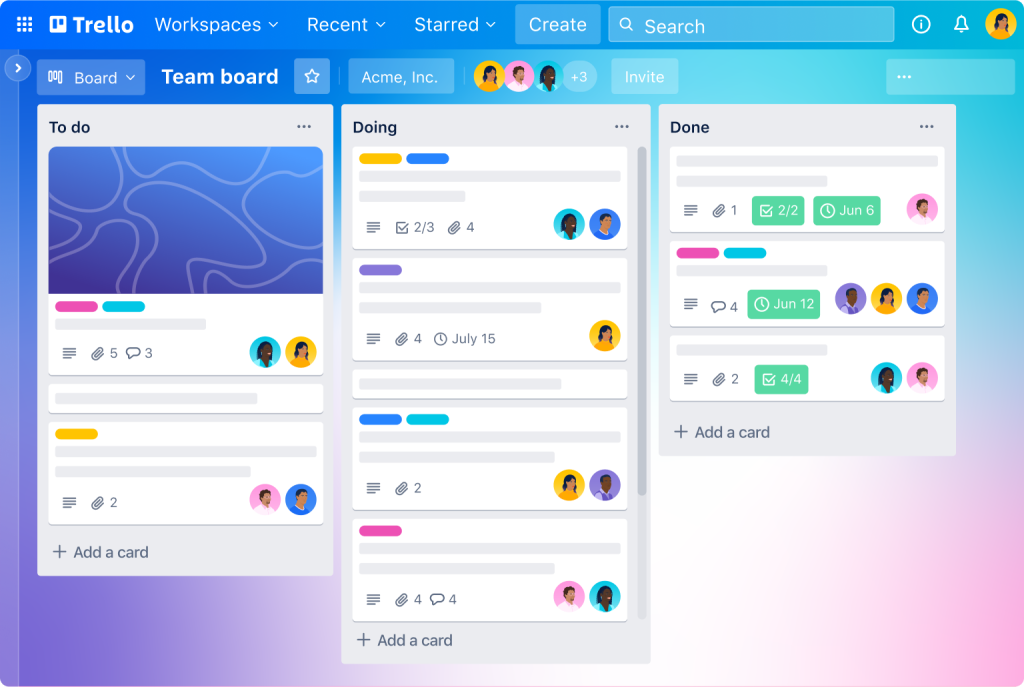
O Trello organiza tarefas por meio de quadros, listas e cartões. Seu formato visual permite acompanhar o andamento de um projeto de maneira simples.
Um quadro básico pode conter três colunas:
- A fazer;
- Em andamento;
- Concluído.
Cada tarefa é criada como um cartão e pode ser movimentada conforme seu status muda.
Como criar um quadro simples
Para organizar a rotina pessoal, crie um quadro chamado Minha semana. Depois, adicione as três colunas principais.
Na coluna A fazer, registre todas as atividades que ainda precisam ser iniciadas. Quando começar uma delas, mova o cartão para Em andamento. Ao terminar, coloque-o em Concluído.
Exemplo para estudantes
Um estudante pode criar um quadro com cartões como:
- Ler capítulo 1;
- Fazer resumo;
- Resolver exercícios;
- Pesquisar referências;
- Revisar o conteúdo.
A movimentação dos cartões mostra visualmente o avanço das tarefas.
Exemplo para projetos pessoais
Quem está organizando uma mudança de casa pode criar cartões para:
- Pesquisar empresas de transporte;
- Separar objetos;
- Atualizar endereço;
- Comprar caixas;
- Organizar documentos.
Cada cartão pode receber uma data, uma descrição e uma lista de etapas.
Vantagens
O Trello facilita a compreensão do que está pendente, em andamento e finalizado. Esse formato pode ser mais intuitivo do que uma lista extensa de tarefas.
A ferramenta também pode ser usada em grupo, permitindo que outras pessoas acompanhem ou atualizem os cartões de um projeto compartilhado. A mybest Brasil inclui o Trello entre as opções de organização e produtividade.
Ponto de atenção
O Trello pode não ser a melhor escolha para quem precisa apenas de lembretes rápidos. Para uma tarefa simples, criar um quadro completo pode ser desnecessário.
Use a ferramenta principalmente quando precisar acompanhar etapas, projetos ou atividades que passam por diferentes fases.
Para quem é indicado
O Trello é indicado para quem:
- Gosta de organização visual;
- Trabalha com projetos;
- Precisa acompanhar várias etapas;
- Estuda com cronogramas;
- Deseja colaborar com outras pessoas.
6. Google Agenda
O Google Agenda é uma opção prática para quem prefere organizar compromissos diretamente em um calendário. Em vez de mostrar somente uma lista de tarefas, ele permite visualizar como o seu tempo está distribuído ao longo do dia, da semana ou do mês.
O aplicativo pode ser útil para acompanhar consultas, aulas, reuniões, provas, prazos e atividades recorrentes. Ele também pode ser combinado com outros apps, como Todoist, TickTick ou Google Keep.
Mais informações sobre o uso do Google Agenda para organizar a rotina podem ser encontradas em conteúdos como o da Capricho.
Como começar a usar o Google Agenda
Abra o aplicativo e crie eventos para os compromissos que têm data e horário definidos. Depois, adicione informações como local, duração e lembrete.
Você pode organizar o calendário com diferentes cores, por exemplo:
- Azul para trabalho;
- Verde para estudos;
- Vermelho para consultas;
- Amarelo para compromissos pessoais;
- Roxo para atividades de lazer.
Essa separação ajuda a visualizar o equilíbrio entre as áreas da rotina.
Eventos recorrentes
O Google Agenda permite criar eventos que se repetem. Esse recurso é útil para:
- Aulas semanais;
- Reuniões mensais;
- Consultas periódicas;
- Horários de estudo;
- Atividades físicas;
- Revisões da agenda.
Em vez de criar o mesmo compromisso várias vezes, configure a repetição uma única vez e ajuste quando necessário.
Blocos de tempo
Uma forma prática de usar o calendário é reservar períodos para determinadas atividades. Por exemplo, você pode separar uma hora para estudar, trinta minutos para responder mensagens e um período para cuidar das tarefas domésticas.
Essa organização ajuda a evitar que o dia seja preenchido apenas por compromissos externos. Também permite perceber quando a agenda está cheia demais.
Vantagens
O Google Agenda é simples para quem já utiliza uma conta Google. Os eventos podem ser acessados pelo celular e por outros dispositivos compatíveis, conforme as configurações de sincronização.
O aplicativo também é adequado para quem precisa lembrar de horários, e não apenas de tarefas abstratas.
Ponto de atenção
O Google Agenda funciona melhor para compromissos com horário. Para acompanhar uma grande quantidade de tarefas, talvez seja necessário combiná-lo com um aplicativo de listas.
Também evite preencher todos os minutos do dia. Deixe espaços para imprevistos, descanso e atividades que levam mais tempo do que o previsto.
Para quem é indicado
O Google Agenda é indicado para quem:
- Gosta de visualizar a semana;
- Possui muitos compromissos com horário;
- Precisa de lembretes;
- Já utiliza serviços do Google;
- Deseja começar com uma ferramenta simples.
Comparação entre os cinco aplicativos
| Critério | Todoist | Notion | TickTick | Trello | Google Agenda |
|---|---|---|---|---|---|
| Lista de tarefas | Sim | Sim | Sim | Por meio de cartões | Limitada |
| Calendário | Disponível conforme o recurso | Sim | Sim | Conforme a visualização | Principal recurso |
| Lembretes | Sim | Conforme a configuração | Sim | Sim, conforme o cartão | Sim |
| Hábitos | Limitado | Pode ser criado manualmente | Sim | Pode ser adaptado | Pode ser criado como evento recorrente |
| Organização visual | Listas e projetos | Páginas e bancos de dados | Listas e calendário | Quadros e cartões | Calendário |
| Colaboração | Sim, conforme o plano | Sim, conforme a configuração | Sim, conforme o recurso | Sim | Sim |
| Melhor para | Tarefas rápidas | Sistemas personalizados | Tarefas e hábitos | Projetos por etapas | Compromissos e horários |
| Facilidade inicial | Alta | Média | Alta | Média | Alta |
Qual aplicativo escolher?
Não existe um aplicativo perfeito para todas as pessoas. A melhor escolha depende da sua rotina e da quantidade de organização necessária.
Escolha o Todoist se:
- Você quer começar com listas simples;
- Precisa de prazos e prioridades;
- Deseja registrar tarefas rapidamente;
- Prefere uma interface direta;
- Não quer gastar muito tempo configurando o sistema.
Escolha o Notion se:
- Você gosta de personalização;
- Precisa organizar tarefas e anotações;
- Trabalha com projetos mais complexos;
- Quer criar páginas para diferentes áreas da vida;
- Está disposto a aprender novos recursos.
Escolha o TickTick se:
- Você deseja acompanhar hábitos;
- Gosta de usar temporizadores;
- Precisa de tarefas recorrentes;
- Quer unir lista, calendário e foco;
- Prefere uma ferramenta mais completa.
Escolha o Trello se:
- Você pensa melhor de forma visual;
- Precisa acompanhar as etapas de um projeto;
- Trabalha com outras pessoas;
- Quer movimentar cartões entre diferentes fases;
- Organiza estudos, mudanças ou projetos pessoais.
Escolha o Google Agenda se:
- Seus compromissos têm horários definidos;
- Você precisa visualizar a semana;
- Já utiliza uma conta Google;
- Quer configurar lembretes;
- Deseja começar sem uma estrutura complicada.
Como começar a usar um app de produtividade
1. Escolha apenas um aplicativo
Quando alguém começa a pesquisar sobre produtividade, é comum querer instalar vários aplicativos ao mesmo tempo. Porém, essa atitude pode aumentar a confusão.
Escolha uma ferramenta principal e utilize-a por pelo menos alguns dias. Dessa forma, você conseguirá perceber se ela realmente se adapta à sua rotina.
2. Faça um descarregamento mental
Abra o aplicativo escolhido e anote tudo o que está pendente. Inclua compromissos, tarefas domésticas, estudos, ligações, compras e outras responsabilidades.
Nesse primeiro momento, não se preocupe com categorias ou prioridades. O objetivo é retirar as informações da memória e colocá-las em um lugar confiável.
3. Organize as tarefas por área
Depois de registrar tudo, separe as atividades em categorias. Você pode criar listas como:
- Trabalho;
- Estudos;
- Casa;
- Finanças;
- Saúde;
- Vida pessoal.
Não crie categorias demais. Se você precisar abrir muitas telas para encontrar uma tarefa simples, a organização poderá ficar cansativa.
4. Escolha as três prioridades do dia
Uma lista muito grande pode causar desânimo. Para começar, escolha três tarefas realmente importantes para o dia.
Essas atividades não precisam ser as mais difíceis. Podem ser as que possuem prazo próximo, geram consequências quando adiadas ou ajudam a liberar outras demandas.
Depois de concluir as três prioridades, você pode avançar para as demais tarefas.
5. Divida tarefas grandes
Atividades muito amplas costumam ser adiadas porque não indicam claramente qual é o primeiro passo.
Em vez de escrever “organizar as finanças”, divida a tarefa em ações menores:
- Reunir os extratos;
- Anotar as contas fixas;
- Verificar os gastos da semana;
- Separar despesas por categoria;
- Definir o próximo ajuste.
Quanto mais claro for o primeiro passo, mais fácil será começar.
6. Defina prazos realistas
Evite colocar várias tarefas importantes no mesmo horário. Considere o tempo necessário para deslocamento, pausas, imprevistos e descanso.
Se você acredita que uma atividade levará trinta minutos, talvez seja melhor reservar um período um pouco maior. Isso evita que um atraso comprometa o restante do dia.
7. Faça uma revisão diária
No final do dia, veja o que foi concluído e transfira o que ficou pendente. Não transforme essa revisão em um momento de culpa.
Pergunte apenas:
- O que foi concluído?
- O que continua importante?
- O que pode ser cancelado?
- O que precisa de um novo prazo?
- O que atrapalhou a execução?
Essa análise ajuda a melhorar o planejamento seguinte.
8. Faça uma revisão semanal
Uma vez por semana, reserve alguns minutos para observar o conjunto da rotina. Verifique se há tarefas antigas, compromissos esquecidos ou atividades que continuam sendo adiadas.
A revisão semanal também é um bom momento para organizar projetos, apagar informações desnecessárias e escolher os focos dos próximos dias.
Como usar os aplicativos sem aumentar a ansiedade
Não transforme tudo em obrigação
Nem toda atividade precisa ser registrada. Se você tentar cadastrar cada pequeno movimento do dia, o aplicativo pode se tornar uma fonte de cobrança.
Registre aquilo que realmente precisa ser lembrado, planejado ou acompanhado.
Reduza as notificações
Notificações demais podem interromper a concentração. Mantenha os alertas apenas para compromissos e tarefas importantes.
Se uma atividade não precisa ser realizada em um horário específico, talvez seja melhor deixá-la em uma lista sem alerta.
Inclua pausas
A produtividade não depende de permanecer ocupado o tempo inteiro. Inclua pausas, refeições e momentos de descanso no planejamento.
Uma agenda cheia demais pode parecer organizada, mas não representa necessariamente uma rotina sustentável.
Aceite mudanças
Imprevistos acontecem. Uma tarefa pode levar mais tempo, um compromisso pode surgir ou você pode não estar bem em determinado dia.
O aplicativo deve ser ajustado à realidade, não utilizado para ignorar seus limites.
Erros comuns ao organizar tarefas
Criar listas enormes
Uma lista com dezenas de tarefas pode dificultar a escolha do que fazer primeiro. Separe as atividades por dia, projeto ou prioridade.
Definir prazos para tudo
Quando todas as tarefas têm uma data urgente, os prazos perdem significado. Use datas apenas quando elas ajudarem na organização.
Instalar muitos aplicativos
Usar um app para cada pequeno aspecto da vida pode espalhar as informações. Prefira uma ferramenta principal e, se necessário, um aplicativo complementar.
Passar mais tempo configurando do que executando
Escolher cores, ícones e modelos pode ser agradável, mas não deve substituir a realização das tarefas.
Configure o básico e comece a utilizar o sistema.
Não atualizar as tarefas
Uma lista desatualizada deixa de ser confiável. Reserve alguns minutos para concluir, excluir ou reagendar atividades.
Copiar métodos de outras pessoas sem adaptação
Um sistema que funciona para um estudante pode não servir para alguém que trabalha em turnos. Use métodos conhecidos como referência, mas ajuste tudo à sua rotina.
Como combinar aplicativos sem perder o controle
Em alguns casos, a combinação de duas ferramentas pode ser útil. Um exemplo é utilizar o Todoist para tarefas e o Google Agenda para compromissos com horário.
Outra possibilidade é usar o Trello para projetos maiores e o Google Agenda para reuniões e prazos. O Notion pode reunir anotações e informações de referência, enquanto o TickTick pode acompanhar hábitos e períodos de foco.
Entretanto, estabeleça uma função clara para cada aplicativo. Evite cadastrar a mesma tarefa em três lugares diferentes, pois isso aumenta a possibilidade de esquecimento e duplicidade.
Uma estrutura simples pode ser:
- Aplicativo de tarefas: atividades que precisam ser realizadas;
- Calendário: compromissos com data e horário;
- Notas: informações, ideias e referências;
- Quadro de projetos: atividades divididas em etapas.
Dicas para aumentar a produtividade usando o celular
Use a captura rápida
Quando uma tarefa surgir, registre-a imediatamente no aplicativo escolhido. Não confie apenas em pensar que se lembrará mais tarde.
Crie tarefas com verbos de ação
Em vez de escrever “relatório”, escreva “revisar o relatório e enviar por e-mail”. A tarefa fica mais clara e indica o que precisa ser feito.
Defina o próximo passo
Se uma atividade for grande, pergunte qual é a menor ação possível para iniciá-la. Essa mudança ajuda a reduzir a procrastinação.
Agrupe tarefas parecidas
Você pode separar um período para responder mensagens, outro para fazer ligações e outro para organizar documentos. Essa estratégia reduz a troca constante de atenção.
Reserve um horário para planejar
Escolha um momento fixo para revisar a agenda. Pode ser pela manhã, no final do expediente ou antes de dormir.
Comece com pouco
Não é necessário organizar toda a vida em um único dia. Comece pelas tarefas mais importantes da semana e desenvolva o sistema aos poucos.
Conclusão
Os aplicativos de produtividade podem facilitar a organização de tarefas, compromissos e projetos, especialmente para quem está começando a planejar melhor a rotina. O Todoist é uma opção simples para listas, enquanto o Notion oferece maior liberdade de personalização. O TickTick combina tarefas, hábitos e foco. Já o Trello funciona bem para projetos visuais, e o Google Agenda é adequado para compromissos com horários definidos.
A melhor escolha não é necessariamente o aplicativo com mais recursos. É aquele que você consegue utilizar de maneira consistente, sem transformar a organização em uma nova fonte de pressão.
Comece com uma ferramenta, registre as tarefas mais importantes e faça pequenos ajustes ao longo da semana. Com o tempo, a tecnologia pode deixar de ser apenas um lugar para anotar atividades e se tornar um apoio prático para tomar decisões sobre o seu dia.
Perguntas frequentes
1. Qual é o melhor aplicativo para organizar tarefas?
O Todoist é uma boa opção para quem deseja listas simples, prazos e prioridades. No entanto, pessoas que preferem organização visual podem gostar mais do Trello, enquanto quem precisa de um calendário pode escolher o Google Agenda.
2. Qual aplicativo é melhor para iniciantes?
Todoist e Google Agenda costumam ser alternativas acessíveis para começar. Ambos permitem criar uma estrutura simples sem exigir muita configuração inicial.
3. O Notion é difícil de usar?
O Notion pode exigir mais tempo de adaptação porque oferece muitas possibilidades de personalização. Para começar, utilize apenas uma página com tarefas, compromissos e anotações.
4. Posso usar mais de um aplicativo?
Sim, desde que cada ferramenta tenha uma função clara. Por exemplo, você pode utilizar um app para tarefas e outro para compromissos com horários. Evite duplicar a mesma informação em muitos lugares.
5. Qual aplicativo é melhor para acompanhar hábitos?
O TickTick pode ser interessante para quem deseja combinar tarefas com acompanhamento de hábitos. Também é possível criar rastreadores simples no Notion ou eventos recorrentes no Google Agenda.
6. O Trello serve para organização pessoal?
Sim. Embora seja muito usado em equipes, o Trello também pode organizar estudos, tarefas domésticas, mudanças, viagens e projetos pessoais.
7. Preciso pagar para usar esses aplicativos?
A disponibilidade de recursos gratuitos varia conforme o aplicativo e as atualizações de cada plataforma. Para começar, utilize a versão básica e verifique se ela atende às suas necessidades antes de considerar recursos adicionais.
8. Como evitar o excesso de tarefas no aplicativo?
Registre apenas o que precisa ser lembrado e revise a lista regularmente. Escolha algumas prioridades por dia, divida atividades grandes em etapas menores e retire tarefas que deixaram de ser relevantes.
9. Aplicativos realmente aumentam a produtividade?
Eles podem ajudar a lembrar compromissos, visualizar prioridades e organizar projetos. Porém, o resultado depende da forma como são utilizados. Um aplicativo não substitui decisões, planejamento realista e períodos de descanso.
10. Qual é a melhor forma de começar hoje?
Escolha um aplicativo, anote tudo o que precisa fazer, selecione três prioridades e defina o primeiro passo de cada uma. Depois, reserve alguns minutos no final do dia para revisar o que aconteceu.