

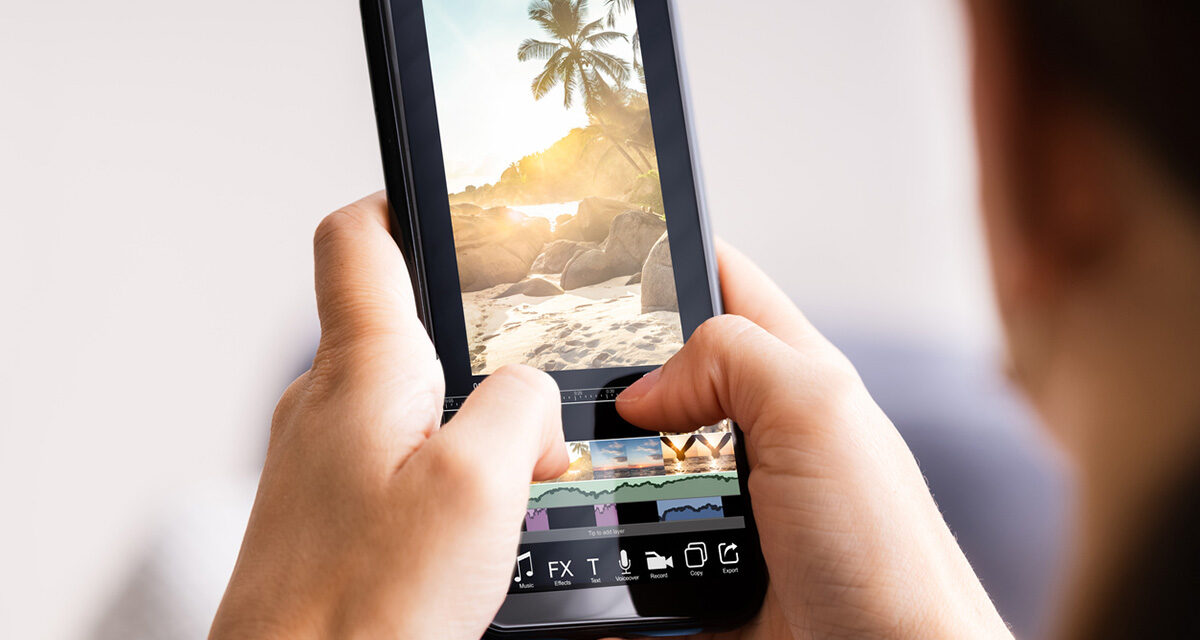
Os 10 melhores apps para editar fotos sem precisar de computador
Editar fotos pelo celular ficou muito mais fácil. Atualmente, qualquer pessoa pode corrigir a iluminação, melhorar as cores, remover pequenas imperfeições e aplicar filtros sem precisar transferir a imagem para um computador. Com alguns toques na tela, uma foto comum pode ganhar uma aparência mais bonita e equilibrada.
Além disso, os aplicativos de edição oferecem recursos para diferentes níveis de conhecimento. Existem opções simples, indicadas para quem nunca editou uma imagem, e ferramentas mais completas, voltadas para usuários que desejam controlar detalhes como exposição, contraste, nitidez e saturação.
Neste artigo, você conhecerá os 10 melhores apps para editar fotos sem precisar de computador. A lista reúne alternativas para corrigir imagens, criar colagens, preparar publicações para as redes sociais e experimentar efeitos criativos. Continue lendo para descobrir qual aplicativo combina mais com o seu objetivo.
1. Snapseed
O Snapseed é uma das melhores opções para quem procura um editor de fotos completo e fácil de usar. Desenvolvido pelo Google, o aplicativo reúne ferramentas básicas e avançadas em uma interface relativamente simples, o que facilita o uso por iniciantes.
Leia também: 5 Melhores aplicativos para criar currículos profissionais pelo celular
Com ele, você pode cortar a imagem, girar a foto, corrigir a perspectiva e ajustar características como brilho, contraste, saturação e temperatura. Também é possível aplicar filtros prontos e controlar a intensidade de cada efeito.
Principais recursos do Snapseed
O aplicativo oferece ferramentas para diferentes tipos de edição. Entre os recursos mais úteis estão:
- Ajuste de brilho, contraste e saturação
- Correção de perspectiva
- Recorte e rotação
- Aplicação de filtros
- Edição seletiva de áreas específicas
- Correção de pequenas imperfeições
- Ajuste de nitidez
- Efeitos em preto e branco
- Controle de exposição
- Histórico para desfazer alterações
Um dos diferenciais do Snapseed é a possibilidade de editar apenas uma parte da foto. Por exemplo, você pode aumentar a luminosidade do rosto de uma pessoa sem alterar o céu ou o fundo da imagem.
Como usar o Snapseed pela primeira vez
Depois de abrir o aplicativo, selecione a foto que deseja editar. Em seguida, toque em Ferramentas para visualizar as opções disponíveis. Para fazer um ajuste, escolha o recurso desejado e deslize o dedo pela tela.
Em muitos comandos, o movimento horizontal altera a intensidade do efeito. Já o movimento vertical permite escolher qual característica será modificada. Embora esse sistema pareça diferente no começo, ele se torna fácil depois de alguns minutos de uso.
Quando terminar, toque em Exportar para salvar uma cópia da imagem editada. Dessa forma, a foto original continua preservada na galeria.
Para quem o Snapseed é indicado
O Snapseed é recomendado para usuários gerais que desejam mais controle sobre as fotos, mas não querem lidar com um programa complicado. Ele também é uma boa escolha para quem procura ferramentas gratuitas sem depender de modelos prontos.
Para uma edição rápida, você pode usar os filtros e os ajustes automáticos. Para um resultado mais personalizado, vale explorar as ferramentas de luz, cor, perspectiva e edição seletiva.
2. Canva
O Canva é conhecido principalmente pela criação de artes para redes sociais, convites, apresentações e materiais digitais. Porém, o aplicativo também conta com recursos úteis para editar fotos diretamente no celular.
A plataforma funciona com modelos prontos e ferramentas de arrastar e soltar. Assim, mesmo quem não tem experiência com design consegue criar uma imagem personalizada em poucos passos.
O que é possível fazer no Canva
Com o Canva, você pode:
- Cortar e redimensionar fotos
- Aplicar filtros
- Ajustar brilho, contraste e saturação
- Remover ou alterar fundos em recursos compatíveis
- Criar colagens
- Adicionar textos
- Inserir molduras e formas
- Usar adesivos e elementos gráficos
- Criar imagens para diferentes redes sociais
- Combinar várias fotos em uma única arte
O aplicativo é especialmente útil quando a edição envolve texto. Se você deseja criar uma publicação com uma frase, uma capa, um convite ou uma imagem promocional, o Canva oferece modelos que aceleram o processo.
Como editar uma foto no Canva
Abra o aplicativo e escolha um modelo ou crie um novo projeto. Depois, carregue uma foto da galeria do celular. Toque na imagem para acessar as opções de edição.
Você pode aplicar um filtro, ajustar a iluminação e modificar o enquadramento. Para acrescentar uma mensagem, selecione a ferramenta de texto e escolha uma fonte, uma cor e um tamanho.
Também é possível combinar a foto com outros elementos. No entanto, evite exagerar na quantidade de efeitos, fontes e adesivos. Uma composição mais simples costuma ser mais fácil de visualizar.
Pontos positivos e limitações
A facilidade de uso é o principal ponto forte do Canva. A grande quantidade de modelos também ajuda quem não sabe como começar uma arte do zero.
Por outro lado, alguns recursos, imagens, fontes e elementos podem exigir uma assinatura. Além disso, o aplicativo é mais indicado para edições com finalidade visual e criativa do que para ajustes fotográficos muito detalhados.
Para quem o Canva é indicado
O Canva é ideal para iniciantes que querem editar uma foto e transformá-la em uma publicação. Ele atende bem quem deseja preparar imagens para Instagram, Facebook, status de aplicativos de mensagens, convites e projetos pessoais.
3. Adobe Photoshop Express
O Adobe Photoshop Express oferece ferramentas práticas para melhorar fotos pelo celular. Embora seja mais simples do que a versão tradicional do Photoshop, o aplicativo reúne recursos suficientes para correções rápidas e edições do dia a dia.
Sua interface apresenta filtros, ajustes automáticos, efeitos e ferramentas de retoque. Dessa maneira, você pode melhorar uma imagem sem precisar conhecer técnicas avançadas de edição.
Principais ferramentas do Photoshop Express
Entre os recursos disponíveis, estão:
- Correção automática
- Ajuste de exposição
- Controle de contraste
- Modificação de temperatura e tonalidade
- Redução de ruído
- Aplicação de filtros
- Remoção de pequenas manchas
- Correção de olhos vermelhos
- Criação de colagens
- Inserção de textos e adesivos
- Corte e redimensionamento
A função automática pode ser útil para quem deseja um resultado rápido. Com um toque, o aplicativo analisa a imagem e aplica determinados ajustes. Depois, você pode diminuir ou aumentar a intensidade para deixar o resultado mais natural.
Como melhorar uma foto no aplicativo
Escolha uma imagem da galeria e comece pelos ajustes básicos. Primeiro, observe a exposição e o contraste. Se a foto estiver muito escura, aumente a iluminação com moderação. Caso esteja clara demais, reduza o brilho para recuperar detalhes.
Depois, ajuste a temperatura da imagem. Tons mais quentes podem criar uma aparência acolhedora, enquanto tons mais frios podem transmitir uma sensação diferente. O ideal é observar a foto e evitar alterações exageradas.
Por fim, experimente um filtro. Caso o efeito deixe a imagem artificial, reduza a intensidade. Pequenos ajustes normalmente produzem um resultado mais agradável.
Para quem o Photoshop Express é indicado
O aplicativo é indicado para usuários que desejam uma edição objetiva, com recursos conhecidos e uma interface acessível. Ele também pode ser interessante para quem já conhece produtos da Adobe e quer continuar utilizando ferramentas semelhantes no celular.
Algumas funções podem depender de recursos pagos. Por isso, verifique quais ferramentas estão liberadas antes de iniciar uma edição específica.
4. Picsart
O Picsart é voltado principalmente para quem gosta de criar imagens diferentes e experimentar efeitos. Além dos ajustes tradicionais, o aplicativo oferece recursos para colagens, recortes, adesivos, textos, desenhos e sobreposição de imagens.
Por reunir muitas ferramentas, ele pode parecer mais movimentado do que editores básicos. Ainda assim, a navegação é acessível e permite testar várias possibilidades.
Recursos mais conhecidos do Picsart
O aplicativo permite:
- Aplicar filtros e efeitos
- Criar colagens
- Adicionar adesivos
- Inserir textos
- Fazer recortes
- Desenhar sobre a imagem
- Sobrepor fotos
- Usar molduras
- Ajustar cores e iluminação
- Criar montagens
O recurso de colagem é útil para reunir várias fotos em uma única composição. Você pode escolher um modelo pronto ou organizar as imagens manualmente.
Como fazer uma edição criativa
Selecione uma foto e escolha a opção de edição. Comece ajustando o corte e a iluminação. Depois, explore filtros, adesivos e textos.
Para criar uma montagem, use a ferramenta de adicionar imagem. Ela permite inserir outra foto sobre a primeira. Com ajustes de tamanho e posição, você consegue criar uma composição diferente.
Se for utilizar texto, escolha uma fonte que combine com o estilo da imagem. Também é importante garantir que as palavras estejam legíveis sobre o fundo.
Vantagens e limitações
A variedade de ferramentas é a principal vantagem do Picsart. O aplicativo oferece muitas possibilidades para quem deseja criar imagens mais descontraídas e personalizadas.
Porém, parte dos recursos pode estar disponível apenas mediante assinatura. Além disso, a grande quantidade de opções pode confundir quem procura apenas uma edição simples.
Para quem o Picsart é indicado
O Picsart é uma boa escolha para usuários que gostam de filtros, montagens e efeitos criativos. Ele atende especialmente quem deseja publicar imagens diferentes nas redes sociais ou criar colagens para guardar momentos especiais.
5. Lightroom
O Lightroom, da Adobe, é conhecido por oferecer maior controle sobre a luz e as cores das fotos. Mesmo sendo usado por fotógrafos e criadores de conteúdo, ele também pode ser aproveitado por iniciantes dispostos a aprender aos poucos.
O aplicativo trabalha com controles deslizantes. Isso significa que você pode aumentar ou diminuir a intensidade de cada ajuste observando o resultado em tempo real.
Principais recursos do Lightroom
Entre as ferramentas disponíveis, estão:
- Exposição
- Contraste
- Realces
- Sombras
- Brancos
- Pretos
- Temperatura
- Matiz
- Saturação
- Textura
- Clareza
- Nitidez
- Recorte
- Perfis de cor
- Presets
Os presets são conjuntos de ajustes prontos. Eles podem mudar a aparência da foto com rapidez, criando estilos mais claros, escuros, quentes, frios ou contrastados.
Como começar a usar o Lightroom
Para não se perder entre tantas opções, comece pelo recurso automático. Observe as mudanças aplicadas e use esse resultado como ponto de partida.
Depois, faça pequenos ajustes na exposição, no contraste e na temperatura. Evite alterar muitos controles ao mesmo tempo. Quando você modifica uma característica por vez, fica mais fácil entender o efeito de cada ferramenta.
Também é importante comparar a foto editada com a original. O aplicativo permite visualizar a diferença, o que ajuda a identificar se a edição melhorou ou exagerou algum aspecto.
Para quem o Lightroom é indicado
O Lightroom é indicado para quem deseja aprender a editar fotos com mais precisão. Ele pode ser usado para melhorar imagens de viagens, retratos, paisagens e fotografias feitas em ambientes internos.
Para usuários que querem apenas aplicar um filtro rápido, outros aplicativos podem ser mais simples. Entretanto, para controlar a aparência final da imagem, o Lightroom oferece uma experiência mais completa.
6. Google Fotos
O Google Fotos é amplamente conhecido pelo armazenamento e pela organização de imagens na nuvem, mas o aplicativo também conta com um editor integrado muito eficiente. Por vir pré-instalado na maioria dos aparelhos com sistema Android e estar disponível gratuitamente para iOS, ele é uma das alternativas mais acessíveis para quem não deseja baixar programas adicionais.
A interface do editor é limpa e intuitiva, apresentando sugestões automáticas baseadas no conteúdo da imagem, além de controles manuais para quem prefere ajustar cada detalhe por conta própria.
Principais ferramentas do Google Fotos
Entre os recursos de edição oferecidos pelo aplicativo, destacam-se:
- Sugestões automáticas de aprimoramento em apenas um toque
- Ajuste de brilho, contraste, sombras e realces
- Controle de ponto branco, ponto preto e saturação
- Ajuste de temperatura de cor e tonalidade da pele
- Ferramenta de corte com proporções predefinidas e rotação livre
- Correção de perspectiva horizontal e vertical
- Filtros prontos com intensidade ajustável
- Ferramentas inteligentes de borracha mágica para remover elementos indesejados
- Desfoque de fundo em retratos
- Desenho, marcações e inclusão de textos simples
O grande atrativo do Google Fotos reside na facilidade das correções automáticas. Ao abrir uma imagem, o próprio aplicativo sugere melhorias para iluminação, contraste ou cores, poupando tempo em tarefas cotidianas.
Como editar uma imagem no Google Fotos
Abra a foto desejada dentro do aplicativo e toque no botão Editar. Na barra inferior, você encontrará abas com sugestões, ferramentas de recorte, ajustes manuais e filtros.
Caso opte pelo ajuste manual, selecione a aba Ajustar e deslize entre os controles de brilho, contraste e saturação. O sistema permite visualizar a diferença em tempo real, bastando pressionar a tela para comparar a imagem atual com o arquivo original.
Ao finalizar as alterações, você pode salvar o resultado como uma nova cópia, garantindo que o registro original permaneça intacto no seu armazenamento.
Para quem o Google Fotos é indicado
O Google Fotos é ideal para usuários iniciantes que buscam praticidade absoluta e correções rápidas para o dia a dia. Ele atende perfeitamente quem quer apenas clarear uma imagem escura, recortar um enquadramento ou aplicar um filtro suave sem precisar navegar por menus complexos.
7. VSCO
O VSCO consolidou-se como um dos aplicativos mais populares para quem aprecia fotografia com apelo estético e acabamento diferenciado. Conhecido historicamente por seus filtros que simulam o visual de películas analógicas, o aplicativo reúne ferramentas de edição sólidas com foco em harmonia visual e tons elegantes.
Além dos filtros, a plataforma oferece uma grade de ajustes que possibilita modificar a atmosfera da imagem com bastante precisão.
Recursos destacados do VSCO
O aplicativo disponibiliza funcionalidades importantes, tais como:
- Biblioteca de filtros com estilos vintage, modernos e cinematográficos
- Controle refinado de exposição e contraste
- Ferramenta de clareza e estrutura para realçar texturas
- Ajuste de saturação e temperatura de cor
- Controle de tonalidade de realces e sombras
- Ferramenta de granulação para conferir aspecto de filme analógico
- Efeito de vinheta e desbotamento de tons escuros
- Ajuste de tom de pele
- Ferramenta HSL para manipular cores individuais
- Recorte, inclinação e nivelamento de horizonte
Os filtros do VSCO são muito utilizados para manter um padrão visual consistente em perfis de redes sociais, permitindo que uma sequência de fotos compartilhe a mesma paleta de cores.
Como utilizar o VSCO no celular
Após importar a foto para o aplicativo, selecione a imagem e toque no ícone de edição. A primeira aba apresenta a lista de filtros disponíveis. Escolha a opção mais adequada ao tema da imagem e toque novamente sobre o filtro para reduzir ou aumentar a intensidade.
Em seguida, acesse a aba de ferramentas para equilibrar a luz e o contraste. O ajuste de Esmaecimento e o recurso de Granulação são ótimas opções para quem deseja criar uma imagem com estética clássica e suave.
Depois de concluir a edição, você pode salvar a imagem na galeria do dispositivo ou publicá-la diretamente no próprio espaço de compartilhamento do aplicativo.
Para quem o VSCO é indicado
O VSCO é indicado para pessoas que valorizam filtros com acabamento elegante e buscam criar uma identidade visual marcante para suas fotos. Embora a versão gratuita possua uma quantidade limitada de filtros em comparação ao plano pago, as ferramentas básicas são suficientes para transformar imagens simples em composições sofisticadas.
8. Pixlr
O Pixlr destaca-se pela versatilidade e pela facilidade de navegação. Trata-se de um editor leve que equilibra recursos práticos de ajuste com ferramentas criativas, como sobreposições de luz, bordas decorativas e efeitos artísticos.
Por apresentar uma interface muito amigável, qualquer pessoa consegue entender o funcionamento dos comandos logo nos primeiros minutos de experimentação.
Principais funcionalidades do Pixlr
O aplicativo reúne recursos interessantes, incluindo:
- Ajuste automático de equilíbrio de cor e contraste
- Correção de olhos vermelhos e suavização de manchas
- Ferramentas de desfoque focal e vinheta
- Efeitos de sobreposição com feixes de luz, texturas e fumaça
- Criação rápida de colagens com diferentes formatos de moldura
- Pincéis para clarear, escurecer ou aplicar efeitos em pontos específicos
- Inserção de textos com tipografias variadas
- Molduras temáticas e bordas personalizadas
- Ferramentas de corte, rotação e nivelamento
- Filtros de estilo artístico e pintura
O recurso de sobreposições permite adicionar texturas de iluminação natural ou efeitos visuais sutis que mudam completamente a sensação transmitida pela foto.
Como realizar uma edição no Pixlr
Ao iniciar o aplicativo, escolha entre abrir uma foto individual ou montar uma colagem. Com a imagem aberta, toque no ícone de ferramentas para acessar correções de iluminação, contraste e nitidez.
Caso queira dar um toque criativo, selecione a categoria de Sobreposições e teste opções de iluminação suave. Ajuste a transparência da sobreposição para que o efeito permaneça natural e não cubra detalhes importantes da cena.
Ao final, selecione a opção de salvar para escolher a resolução desejada do arquivo exportado para a memória do seu smartphone.
Para quem o Pixlr é indicado
O Pixlr é recomendado para quem gosta de alternar entre correções fotográficas simples e composições criativas com molduras, colagens e texturas de luz. Sua interface descomplicada faz dele uma escolha excelente para iniciantes e famílias que desejam criar recordações visuais rápidas.
9. Fotor
O Fotor é uma ferramenta equilibrada que combina recursos de aprimoramento automático com ferramentas de design e montagem. O aplicativo é especialmente conhecido pela sua capacidade de melhorar a qualidade visual de fotos em ambientes escuros ou com pouca definição de forma automatizada.
Além disso, a plataforma disponibiliza modelos para cartões, colagens e publicações digitais, funcionando como uma alternativa prática para várias situações.
Recursos essenciais do Fotor
Entre as funções mais utilizadas do Fotor, estão:
- Botão de aprimoramento em um toque para correção instantânea
- Ajustes detalhados de brilho, exposição, contraste e sombras
- Ferramentas de nitidez, estrutura e redução de ruído digital
- Filtros categorizados por estilo de cena, como retratos, viagens e comida
- Ferramentas para criação de colagens clássicas e estilizadas
- Inserção de textos, adesivos decorativos e molduras
- Removedor de fundo automático baseado em inteligência artificial
- Ferramentas de retoque facial para suavização e correção de pequenos detalhes
- Ajuste seletivo e efeito miniatura com desfoque de profundidade
- Modelos pré-formatados para postagens em redes sociais
A função de melhoria em um clique analisa os níveis de exposição e equilíbrio tonal da foto, entregando um resultado equilibrado sem que o usuário precise entender de curvas de cor.
Como editar fotos com o Fotor
Abra o aplicativo e importe uma foto da sua galeria. Utilize primeiro o recurso de melhoria automática para observar a correção sugerida pelo algoritmo. Se achar necessário, entre nas configurações manuais para dosar a quantidade de nitidez ou alterar o calor das cores.
Para criar uma publicação, você pode recorrer aos modelos de colagem, organizando várias fotos de um mesmo passeio em um único quadro harmonioso.
Finalizadas as alterações, o aplicativo permite salvar a imagem diretamente na resolução original do aparelho.
Para quem o Fotor é indicado
O Fotor é ideal para pessoas que desejam resultados rápidos com o mínimo de esforço manual. Ele atende perfeitamente quem fotografa eventos casuais, pratos em restaurantes ou momentos de viagens e quer apenas uma imagem mais vibrante e limpa para compartilhar.
10. PhotoDirector
O PhotoDirector combina ferramentas tradicionais de ajuste fotográfico com efeitos visuais baseados em inteligência artificial. O aplicativo oferece uma experiência completa no celular, permitindo desde a simples correção de cor até a animação de elementos estáticos e remoção precisa de objetos indesejados.
Sua proposta é transformar o celular em um estúdio portátil de edição, sem que os menus se tornem inacessíveis para o público iniciante.
Principais ferramentas do PhotoDirector
O aplicativo traz uma vasta seleção de recursos:
- Ajustes manuais de luz, cor, contraste e equilíbrio de brancos
- Curva de tons para controle preciso de luminosidade
- Ferramenta de remoção de objetos com preenchimento inteligente
- Substituição de céu para transformar dias nublados em cenários ensolarados
- Efeitos de animação fotográfica para criar movimentos em partes da imagem
- Filtros de luz, reflexos de lente e efeitos de dispersão
- Efeitos de desfoque radial e linear para simular profundidade de campo
- Ferramentas de retoque de pele e rosto
- Recorte inteligente e troca de plano de fundo
- Modelos prontos de colagem e molduras temáticas
O recurso de remoção de objetos com inteligência artificial é um dos pontos altos do aplicativo, pois permite apagar pessoas de fundo ou postes indesejados de maneira bastante limpa.
Como aproveitar o PhotoDirector no celular
Abra o aplicativo, escolha a opção de edição e carregue a fotografia desejada. Se a imagem contiver elementos perturbadores no fundo, utilize a ferramenta de remoção, pinte a área indesejada com o dedo e confirme o processamento.
Em seguida, faça os ajustes de cor e contraste na aba de iluminação. Você também pode experimentar os efeitos de dispersão de luz para dar um acabamento moderno à composição.
Terminado o processo, salve a foto na memória do celular com a qualidade desejada.
Para quem o PhotoDirector é indicado
O PhotoDirector é indicado para quem procura recursos criativos avançados e quer explorar efeitos visuais com tecnologia moderna sem precisar de um computador. É uma excelente escolha para quem deseja transformar imagens comuns em composições diferenciadas e chamativas.
Comparação entre os 10 melhores aplicativos
Cada um dos aplicativos analisados atende a necessidades específicas. Compreender as particularidades de cada ferramenta facilita a escolha ideal para o seu dia a dia.
Para quem busca uma experiência completa e totalmente gratuita com ajustes avançados de luz e perspectiva, o Snapseed permanece como uma das alternativas mais sólidas. Caso a prioridade seja a criação de posts com textos, formas e designs prontos, o Canva desponta como a opção mais prática.
Para usuários que desejam aprimoramento de cores refinado e aprendizado gradual de fotografia, o Lightroom é a principal referência. Já para quem procura rapidez e simplicidade sem ocupar espaço extra no celular, o Google Fotos resolve a maior parte das situações rotineiras.
Para estilos visuais e filtros elegantes, o VSCO continua muito procurado, enquanto o Picsart, o Pixlr, o Fotor, o Photoshop Express e o PhotoDirector oferecem um equilíbrio variado entre retoques, colagens, inteligência artificial e montagens criativas.
Tabela comparativa resumida
| Aplicativo | Foco principal | Ferramentas gratuitas | Curva de aprendizado | Ideal para |
|---|---|---|---|---|
| Snapseed | Ajustes fotográficos completos | Todas | Baixa a média | Correção geral e edição seletiva |
| Canva | Design e mídias sociais | Ampla maioria | Muito baixa | Criar posts com texto e colagens |
| Photoshop Express | Correção rápida e retoques | Boas opções básicas | Baixa | Melhorar fotos do cotidiano |
| Picsart | Edições criativas e montagens | Recursos essenciais | Baixa | Criar sobreposições e colagens |
| Lightroom | Tratamento de cor e iluminação | Controles fundamentais | Média | Fotografia com controle minucioso |
| Google Fotos | Aprimoramento e organização | Todas as básicas | Muito baixa | Ajustes automáticos e rápidos |
| VSCO | Filtros com estética refinada | Pacote básico | Baixa | Fotos com estilo vintage e harmonia |
| Pixlr | Efeitos rápidos e molduras | Boa variedade | Baixa | Texturas de luz e bordas |
| Fotor | Melhoria automática e colagens | Funções principais | Muito baixa | Retoques fáceis em um toque |
| PhotoDirector | Efeitos criativos com IA | Versão básica funcional | Média | Troca de fundo e remoção de objetos |
Como editar fotos com qualidade pelo celular
Para obter fotos bem editadas sem parecerem artificiais, considere algumas práticas fundamentais:
- Comece sempre pelo enquadramento, cortando excessos e alinhando a linha do horizonte.
- Faça ajustes suaves de brilho e contraste antes de aplicar qualquer filtro na imagem.
- Evite aumentar excessivamente a saturação para não distorcer os tons naturais da pele.
- Utilize a ferramenta de nitidez com cautela para evitar a formação de granulações indesejadas.
- Compare frequentemente a versão editada com a foto original para checar o equilíbrio dos ajustes.
- Mantenha uma cópia do arquivo original intacta antes de salvar edições permanentes.
Conclusão
A evolução dos aplicativos transformou os smartphones em verdadeiras centrais de edição fotográfica. Hoje em dia, não é necessário investir em computadores potentes ou softwares caros para alcançar resultados visuais atraentes e equilibrados.
Seja para corrigir a iluminação de uma foto de família, criar uma composição atraente para as redes sociais ou aplicar filtros estilizados, existe um aplicativo sob medida para as suas necessidades. Experimente as opções apresentadas, teste os controles com moderação e descubra qual ferramenta proporciona a melhor experiência para o seu estilo de edição.
Perguntas frequentes
1. Qual é o melhor aplicativo gratuito para editar fotos no celular?
O Snapseed é considerado uma das alternativas gratuitas mais completas, pois oferece recursos avançados de correção, filtros e edição seletiva sem cobranças adicionais nem anúncios invasivos.
2. É possível remover objetos e pessoas da foto pelo celular?
Sim. Aplicativos como Google Fotos, PhotoDirector, Photoshop Express e Snapseed possuem ferramentas de correção e remoção que permitem apagar elementos indesejados com facilidade.
3. Editar fotos no celular reduz a qualidade da imagem?
Se você utilizar ferramentas de boa procedência e exportar o arquivo na resolução máxima, a qualidade original da imagem será preservada sem perdas visíveis.
4. Qual aplicativo é mais indicado para criar publicações com texto?
O Canva é a opção mais indicada para adicionar textos, frases, molduras e elementos gráficos sobre as imagens de maneira intuitiva.
5. Preciso saber sobre fotografia para usar esses aplicativos?
Não. A maioria dos aplicativos oferece opções de correção automática em apenas um toque, permitindo que iniciantes melhorem suas fotos imediatamente sem precisar compreender termos técnicos.